Dacă administrezi un site WordPress, la un moment dat va trebui să schimbi versiunea PHP WordPress pentru a beneficia de performanță și securitate mai bune.
Mulți utilizatori evită această modificare deoarece se tem că site-ul ar putea să nu mai funcționeze. În realitate, dacă urmezi câțiva pași simpli, schimbarea versiunii PHP este rapidă și sigură.
În acest ghid vei învăța cum schimbi versiunea PHP în cPanel fără să strici site-ul WordPress.
✅ De ce ar trebui să schimbi versiunea PHP
Actualizarea PHP aduce mai multe avantaje pentru site-ul tău:
- creșterea vitezei site-ului
- securitate îmbunătățită
- compatibilitate cu pluginuri moderne
- stabilitate mai bună
Trecerea de la PHP 7 la PHP 8 poate reduce timpul de încărcare al paginilor și poate îmbunătăți performanța generală a site-ului.
✅ Pasul 1 – fă backup site-ului
Înainte de orice modificare tehnică este important să faci un backup complet.
Backup-ul trebuie să includă:
- baza de date
- fișierele site-ului
- configurările WordPress
Majoritatea serviciilor de hosting oferă opțiunea Backup direct în cPanel.
Dacă apare o problemă după schimbarea versiunii PHP, vei putea restaura site-ul rapid folosind backup-ul realizat anterior.
✅ Pasul 2 – verifică compatibilitatea pluginurilor
Înainte de actualizare este recomandat să verifici pluginurile instalate.
Unele pluginuri foarte vechi pot avea probleme pe versiunile noi de PHP.
Pentru siguranță:
- actualizează toate pluginurile
- actualizează tema WordPress
- actualizează WordPress la ultima versiune
Astfel reduci riscul apariției erorilor.
✅ Pasul 3 – accesează cPanel
Conectează-te în contul de hosting și accesează panoul cPanel.
În funcție de providerul de hosting, secțiunea poate avea nume diferite:
- PHP Selector
- Select PHP Version
- MultiPHP Manager
Acolo vei putea modifica versiunea PHP pentru domeniul tău.
✅ Pasul 4 – selectează versiunea PHP
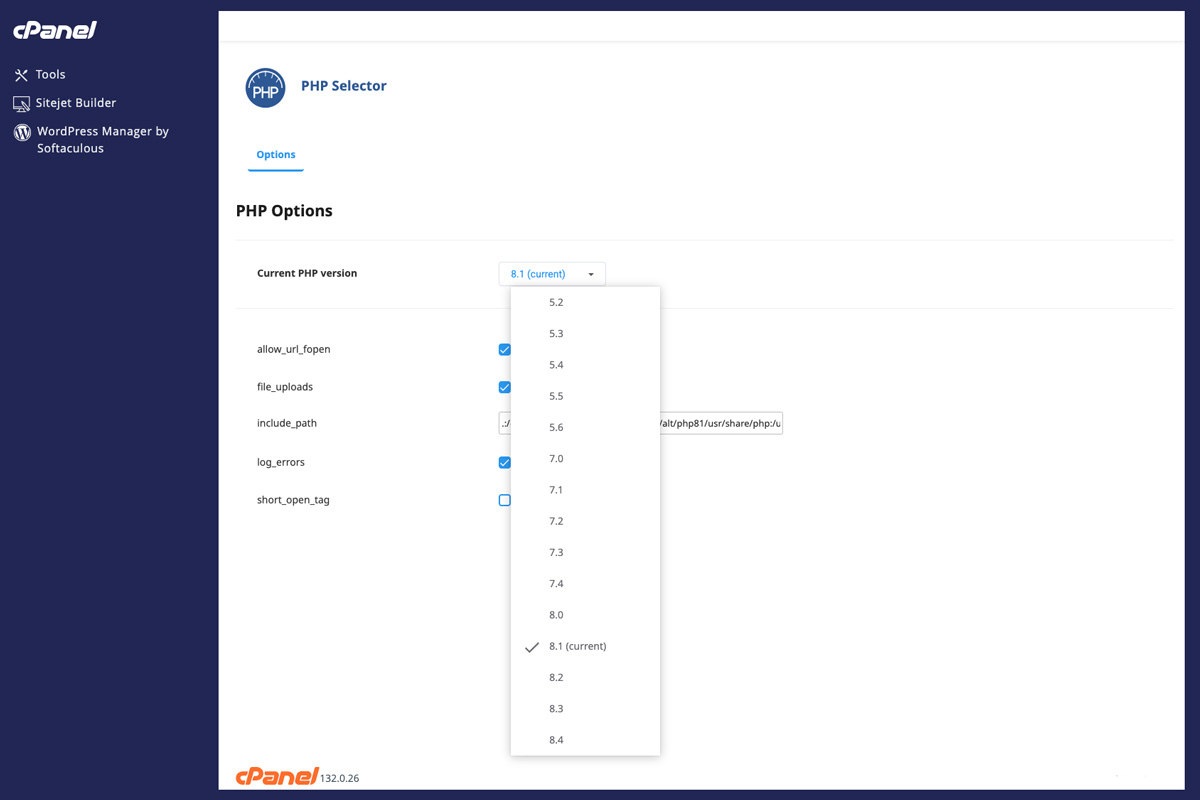
În secțiunea PHP Selector vei vedea un dropdown cu mai multe versiuni disponibile.
De exemplu:
- 7.4
- 8.0
- 8.1
- 8.2
- 8.3
Alege o versiune stabilă recomandată pentru WordPress.
În prezent cele mai sigure opțiuni sunt:
- PHP 8.1
- PHP 8.2
După selectare, apasă Apply sau Set as current pentru a activa versiunea PHP.
✅ Pasul 5 – testează site-ul
După schimbarea versiunii PHP este important să verifici dacă site-ul funcționează corect.
Testează următoarele pagini:
- homepage
- articole
- pagini importante
- formular de contact
- coșul de cumpărături (dacă ai magazin online)
Dacă site-ul funcționează corect, înseamnă că versiunea PHP este compatibilă.
✅ Ce faci dacă apar erori
Uneori pot apărea erori după schimbarea versiunii PHP.
Cele mai frecvente sunt:
- erori PHP
- pluginuri incompatibile
- pagini care nu se încarcă
Dacă se întâmplă acest lucru, poți:
- reveni la versiunea PHP anterioară
- dezactiva pluginul problematic
- verifica erorile din log-uri
De obicei problema este cauzată de un plugin foarte vechi.
✅ Sfaturi pentru schimbarea sigură a versiunii PHP
Pentru a evita problemele, ține cont de câteva recomandări simple:
- ✔ fă backup înainte de modificare
- ✔ actualizează WordPress și pluginurile
- ✔ testează site-ul după schimbare
- ✔ folosește versiuni PHP suportate
- nu schimba versiunea PHP fără backup
- verifică compatibilitatea pluginurilor
- testează site-ul după modificare
Schimbarea versiunii PHP este una dintre cele mai simple metode prin care poți îmbunătăți performanța și securitatea site-ului tău WordPress.
Dacă urmezi pașii corecți:
- faci backup
- verifici compatibilitatea pluginurilor
- schimbi versiunea din cPanel
- testezi site-ul
procesul este rapid și sigur.
O versiune PHP WordPress actualizată contribuie la un site mai rapid, mai stabil și mai protejat împotriva vulnerabilităților.