Eroarea 500 Internal Server Error este una dintre cele mai frecvente probleme întâlnite pe site-uri. Aceasta indică faptul că serverul nu poate procesa corect cererea, fără a oferi detalii clare despre cauză.
Dacă folosești cPanel, există mai multe metode prin care poți identifica și rezolva rapid această eroare.
În acest tutorial vei afla:
- ce înseamnă eroarea 500
- cum verifici logurile de erori
- cum repari problemele frecvente
- ce trebuie să verifici în fișiere și setări
Dacă vrei să descoperi și alte funcționalități utile, poți consulta categoria tutoriale cPanel.
✅ 1. Ce este eroarea 500 Internal Server Error
Eroarea 500 apare atunci când serverul întâmpină o problemă internă și nu poate finaliza cererea utilizatorului.
Cele mai frecvente cauze sunt:
- permisiuni greșite ale fișierelor
- erori în fișierul .htaccess
- pluginuri sau teme defecte
- limitări de resurse sau versiuni PHP incompatibile
✅ 2. Verifică logurile de erori în cPanel
Pentru a identifica cauza exactă, primul pas este să verifici logurile de erori.
Autentifică-te în cPanel și accesează:
Errors
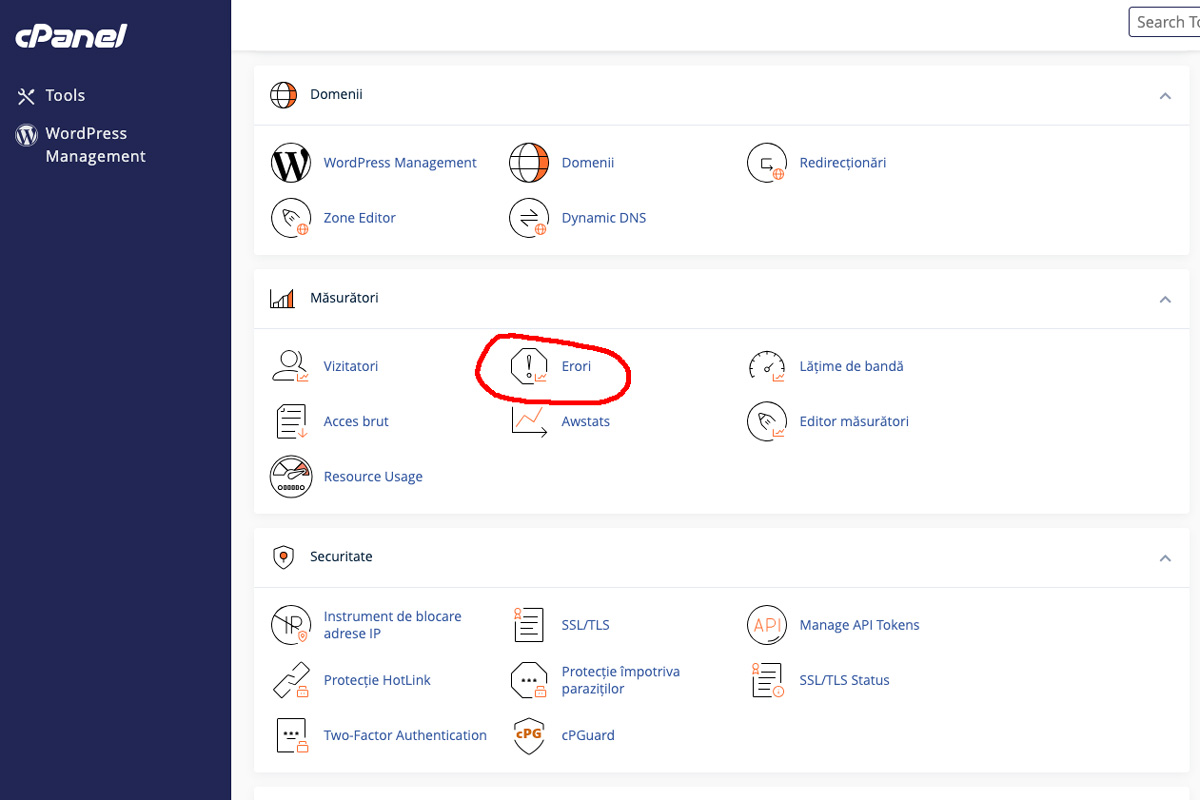
Aici vei găsi ultimele erori generate de site-ul tău, inclusiv detalii despre fișierele sau scripturile care au provocat problema.
✅ 3. Verifică fișierul .htaccess
Un fișier .htaccess configurat greșit este cea mai frecventă cauză pentru eroarea 500 Internal Server Error.
Pentru a verifica acest lucru, accesează:
File Manager
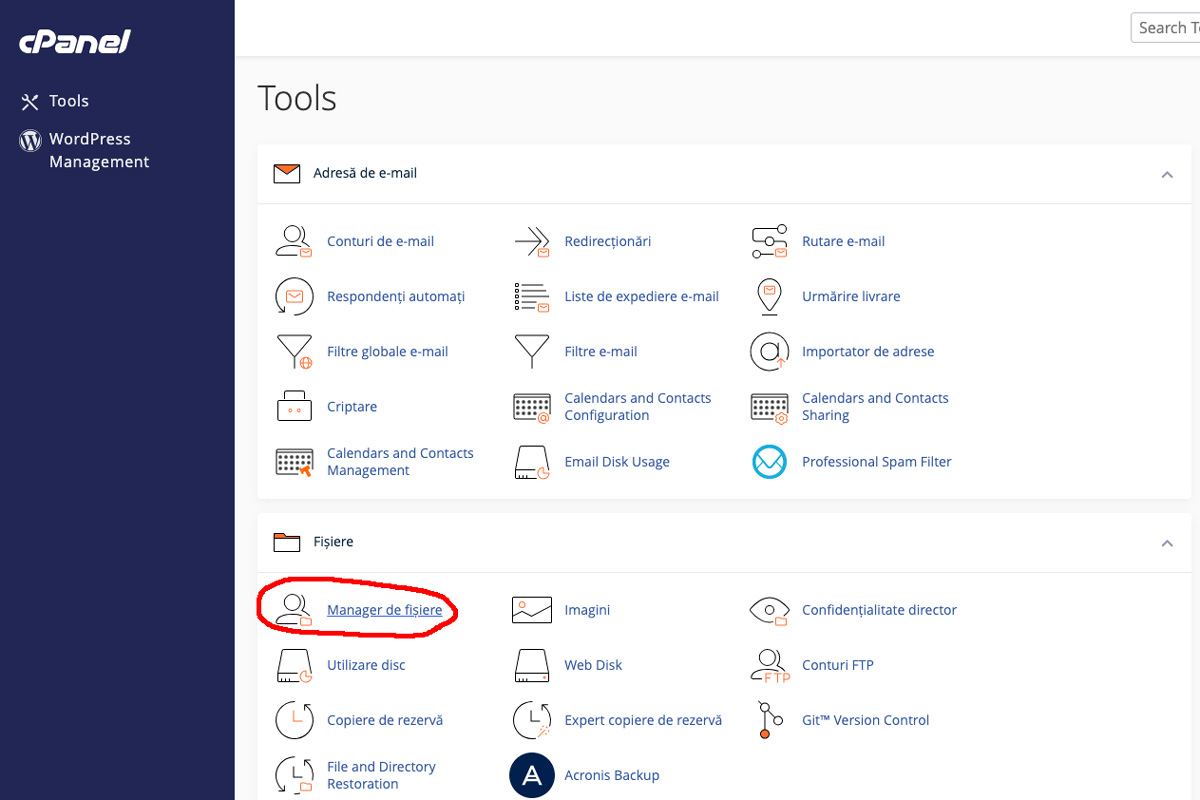
Urmează pașii de mai jos:
- intră în folderul public_html
- găsește fișierul .htaccess
- redenumește-l în .htaccess_old
- accesează site-ul pentru test
Dacă site-ul funcționează după această modificare, înseamnă că problema era în fișierul .htaccess.
✅ 4. Verifică versiunea PHP
O versiune PHP incompatibilă poate cauza erori 500.
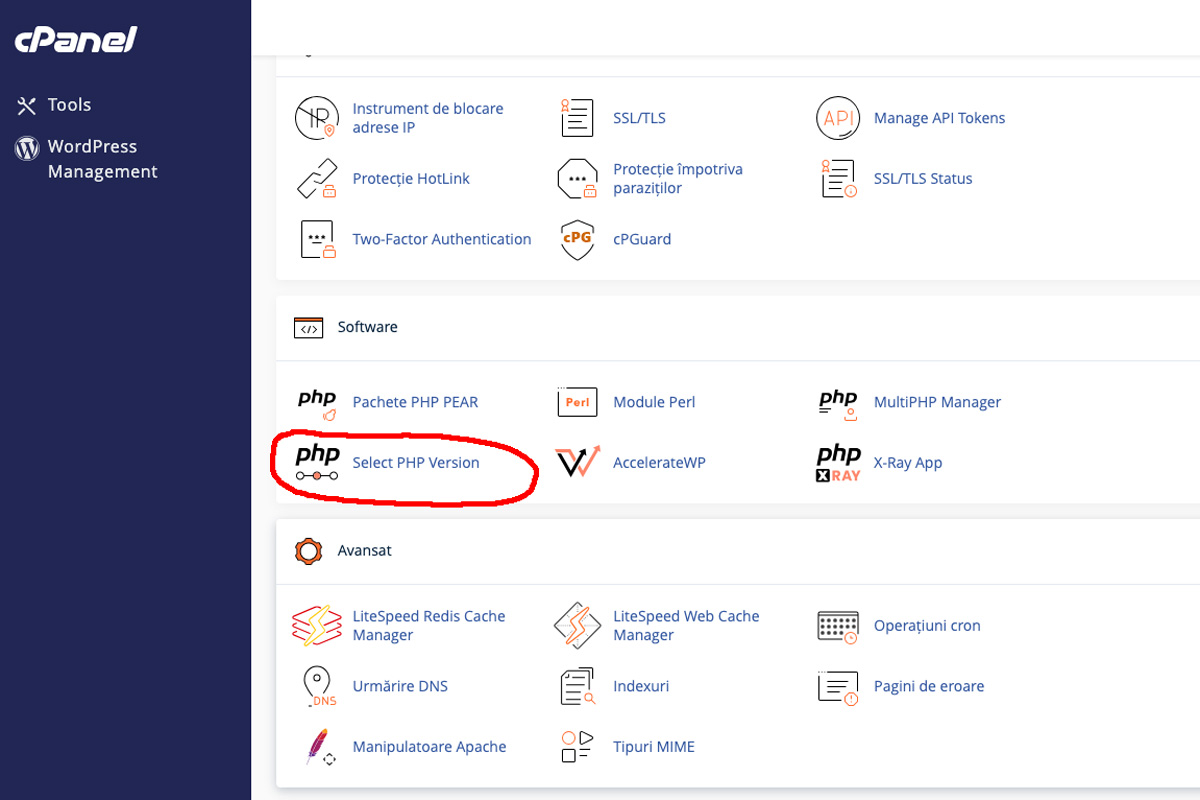
În cPanel, accesează:
Select PHP Version
Testează o versiune diferită (ex: 7.4 sau 8.1) și verifică dacă problema persistă.
✅ 5. Verifică pluginurile și tema (WordPress)
Dacă folosești WordPress, o cauză frecventă pentru eroarea 500 poate fi un plugin defect.
Pentru a verifica acest lucru, urmează pașii:
- intră în File Manager
- mergi la folderul wp-content/plugins
- redenumește folderul plugins în plugins_old
- accesează site-ul pentru test
Dacă site-ul funcționează după această modificare, înseamnă că unul dintre pluginuri este cauza problemei.
După identificare, poți reactiva pluginurile pe rând pentru a descoperi exact care generează eroarea.
✅ 6. Verifică permisiunile fișierelor
Permisiunile incorecte pot bloca accesul serverului.
- fișiere: 644
- foldere: 755
Poți modifica aceste setări din File Manager în cPanel.
✅ 7. Concluzie
Eroarea 500 Internal Server Error poate părea complicată, dar în majoritatea cazurilor se rezolvă rapid prin verificarea fișierelor, logurilor și setărilor serverului.
Dacă urmezi pașii din acest ghid, vei putea identifica și remedia problema fără cunoștințe avansate de programare.