
Redirecționarea unui domeniu este o operațiune frecvent utilizată atunci când administrezi un website. Printr-o redirecționare poți trimite automat vizitatorii de la o adresă web către o altă adresă.
Dacă hostingul tău utilizează cPanel, procesul de redirecționare domeniu cPanel este foarte simplu și poate fi realizat în doar câteva minute.
Redirecționările sunt utile atunci când schimbi domeniul unui site, când vrei să trimiți traficul către un alt website sau când reorganizezi structura paginilor.
În acest tutorial vei afla:
- ce este o redirecționare de domeniu
- cum accesezi funcția Redirect în cPanel
- cum configurezi redirecționarea corect
- diferența dintre redirect 301 și 302
Dacă vrei să descoperi și alte funcționalități utile pentru administrarea hostingului, poți consulta și categoria tutoriale cPanel.
✅ 1. Ce este redirecționarea unui domeniu
Redirecționarea unui domeniu înseamnă că atunci când un utilizator accesează o adresă web, acesta este trimis automat către o altă adresă.
De exemplu, dacă un utilizator accesează:
domeniultau.ro
poți redirecționa utilizatorul către:
siteul-nou.ro
Redirecționările sunt foarte utile atunci când:
- schimbi domeniul site-ului
- muți un website pe o altă adresă
- redirecționezi un domeniu secundar către site-ul principal
- reorganizezi paginile unui website
✅ 2. Accesează redirecționările din cPanel
Pentru a începe procesul de redirecționare domeniu cPanel, trebuie mai întâi să intri în contul tău cPanel.
După autentificare caută secțiunea:
Domenii
Aici vei găsi opțiunea:
Redirecționări
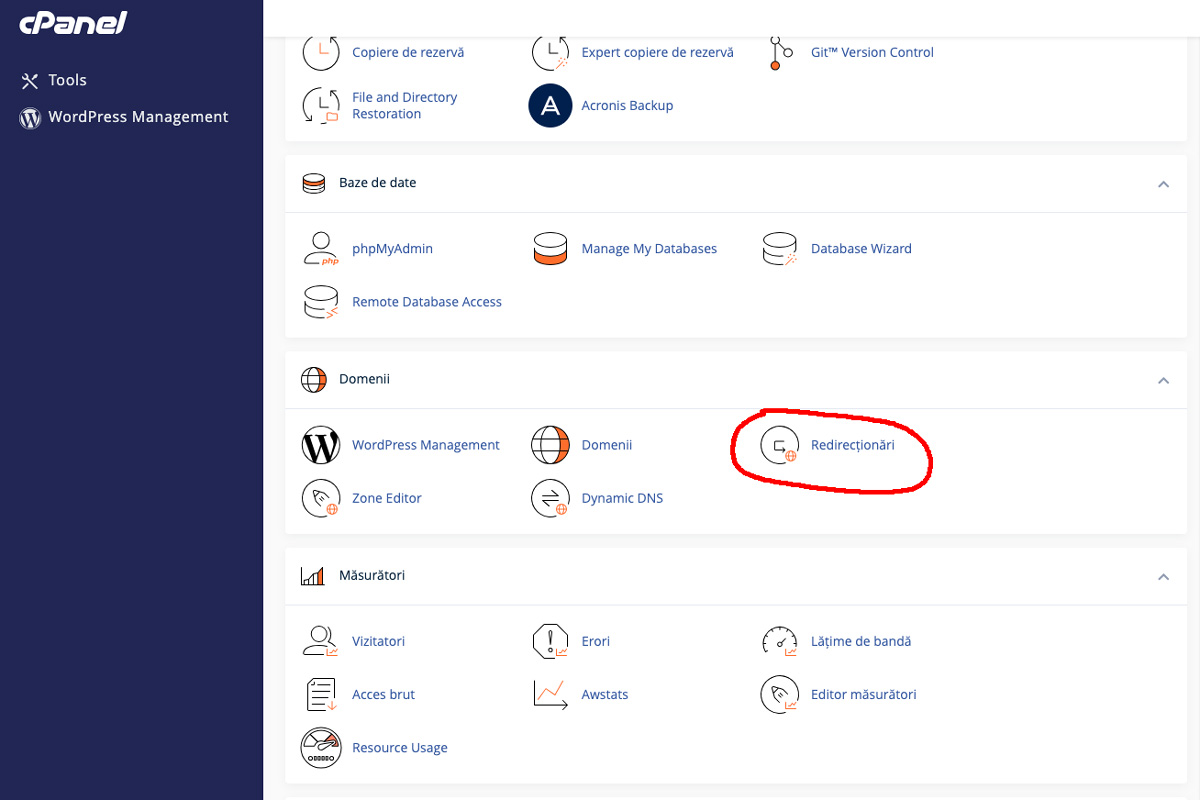
Apasă pe această opțiune pentru a deschide pagina de configurare a redirecționărilor.
✅ 3. Configurează redirecționarea domeniului
După deschiderea paginii de redirecționări vei vedea formularul pentru configurarea redirectului.
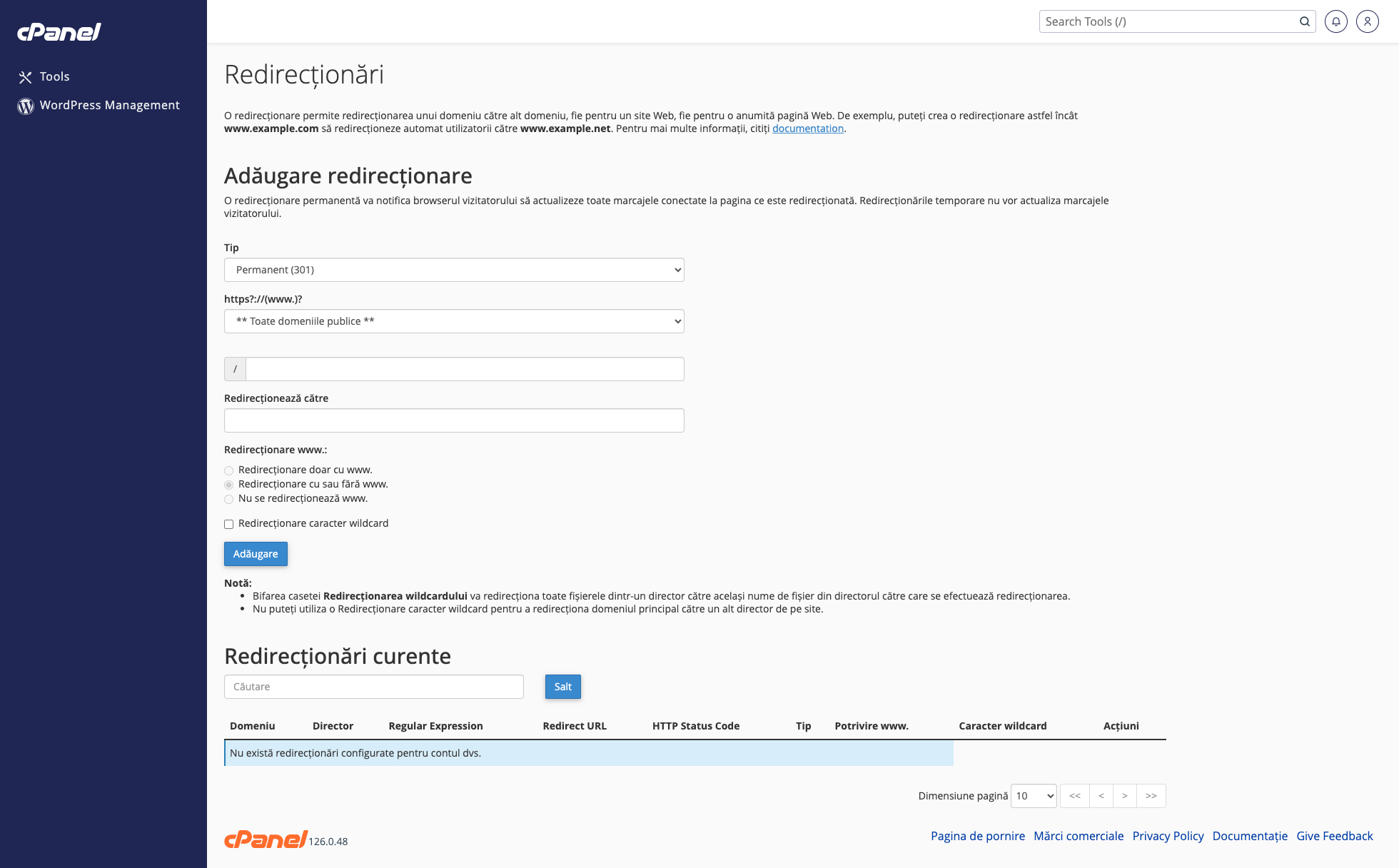
În acest formular trebuie să configurezi câteva setări importante.
Tipul redirecționării
În câmpul Tip poți selecta tipul redirecționării:
- Permanent (301)
- Temporary (302)
În majoritatea cazurilor este recomandat să alegi:
Permanent (301)
Această redirecționare indică faptul că mutarea este permanentă și ajută la păstrarea valorii SEO.
Selectarea domeniului
În câmpul destinat domeniului trebuie să selectezi domeniul pe care dorești să îl redirecționezi.
Dacă ai mai multe domenii pe contul de hosting, acestea vor apărea în listă.
Adresa de redirecționare
În câmpul Redirecționează către introdu adresa către care dorești să fie trimis utilizatorul.
https://siteul-nou.ro
Redirecționare cu sau fără www
cPanel oferă opțiuni pentru redirecționarea adreselor:
- doar cu www
- cu sau fără www
- fără redirecționare www
În general este recomandată opțiunea:
Redirecționare cu sau fără www
Wildcard redirect
Dacă activezi opțiunea Redirecționare caracter wildcard, toate paginile domeniului vor fi redirecționate către noul domeniu.
De exemplu:
domeniu.ro/articol
va deveni:
site-nou.ro/articol
Această opțiune este utilă atunci când migrezi complet un site către un alt domeniu.
✅ 4. Finalizarea redirecționării
După completarea tuturor câmpurilor apasă pe butonul:
Adăugare
Redirecționarea va deveni activă imediat.
După salvare vei vedea redirecționarea în secțiunea Redirecționări curente, unde poți modifica sau șterge redirectul dacă este necesar.
✅ 5. Când este utilă redirecționarea unui domeniu
Redirecționările sunt utilizate frecvent în administrarea website-urilor.
Câteva exemple comune sunt:
- mutarea site-ului pe un domeniu nou
- redirecționarea domeniilor secundare către domeniul principal
- unificarea versiunilor www și non-www
- redirecționarea paginilor vechi către pagini noi
✅ 6. Concluzie
Procesul de redirecționare domeniu cPanel este rapid și foarte util pentru administrarea unui website.
În doar câteva minute poți redirecționa un domeniu sau o pagină către o altă adresă și poți evita erorile de tip 404 sau pierderea traficului.
Dacă administrezi mai multe website-uri sau faci modificări frecvente în structura site-ului, funcția de redirecționare din cPanel este un instrument esențial.