
Realizarea unui backup este unul dintre cei mai importanți pași atunci când administrezi un website. Un backup îți permite să îți protejezi datele și să le restaurezi rapid în cazul unei probleme.
Dacă hostingul tău utilizează cPanel, procesul de backup și restore în cPanel este simplu și poate fi realizat în doar câteva minute.
Prin intermediul funcției de backup din cPanel poți salva fișierele site-ului, baza de date și alte setări importante.
În acest tutorial vei afla:
- cum faci backup complet în cPanel
- cum faci backup parțial (fișiere sau baze de date)
- cum restaurezi un backup
- ce opțiuni trebuie să alegi
Dacă vrei să descoperi și alte funcționalități utile pentru administrarea hostingului, poți consulta și categoria tutoriale cPanel.
✅ 1. Ce este backup-ul în cPanel
Backup-ul reprezintă o copie de siguranță a site-ului tău, care include fișierele, baza de date și configurațiile acestuia.
În cazul unei erori, atac sau modificări greșite, poți restaura site-ul la o versiune anterioară.
Este recomandat să faci backup periodic pentru a evita pierderea datelor.
✅ 2. Cum accesezi backup în cPanel
Pentru a începe procesul de backup în cPanel, autentifică-te în contul tău.
În dashboard caută secțiunea:
Fișiere
Aici vei găsi opțiunea:
Copiere de rezervă
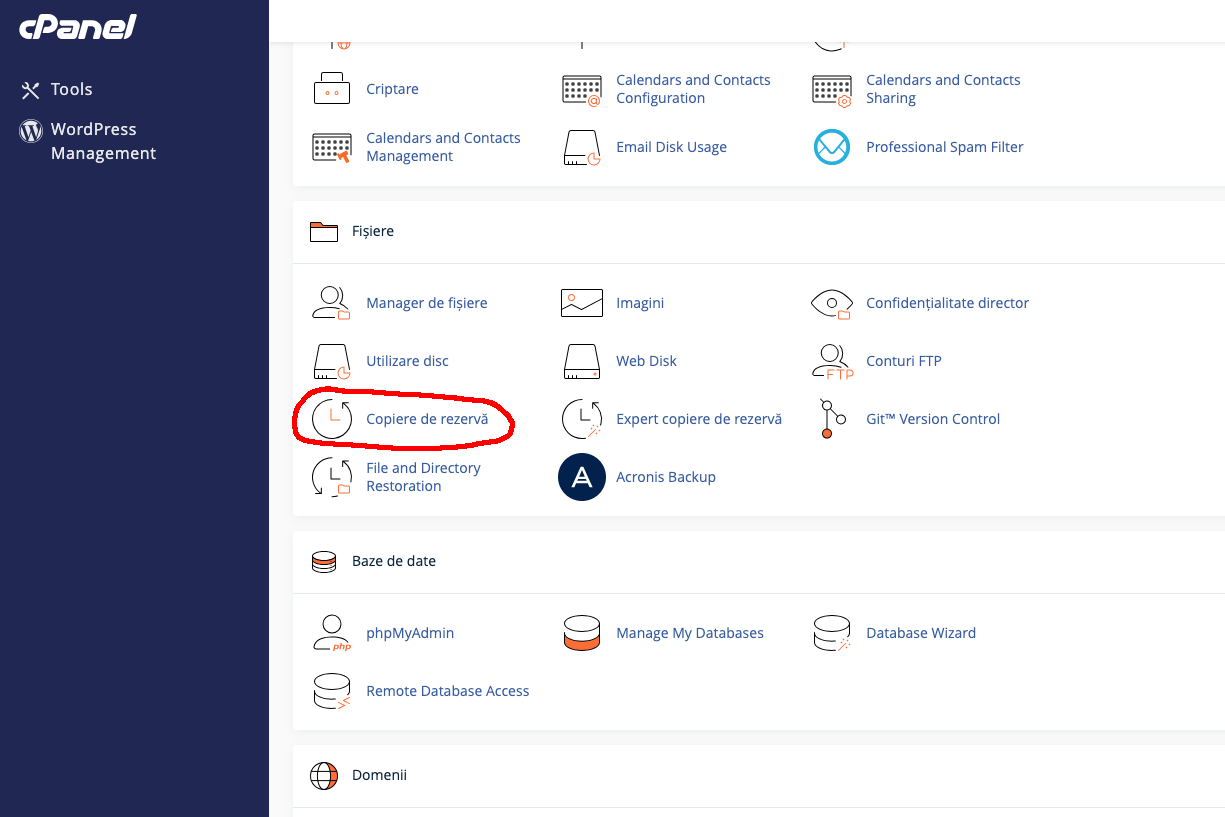
Apasă pe această opțiune pentru a accesa pagina de backup.
✅ 3. Cum faci backup complet în cPanel
Pe pagina de backup vei găsi opțiunea pentru realizarea unei copii complete a contului.
Download a Full Account Backup
Acest tip de backup include:
- toate fișierele site-ului
- baza de date
- emailuri și setări
Backup-ul complet este util atunci când vrei să muți site-ul pe un alt server sau să păstrezi o copie completă de siguranță.
✅ 4. Backup parțial în cPanel
cPanel îți permite să faci și backup-uri parțiale.
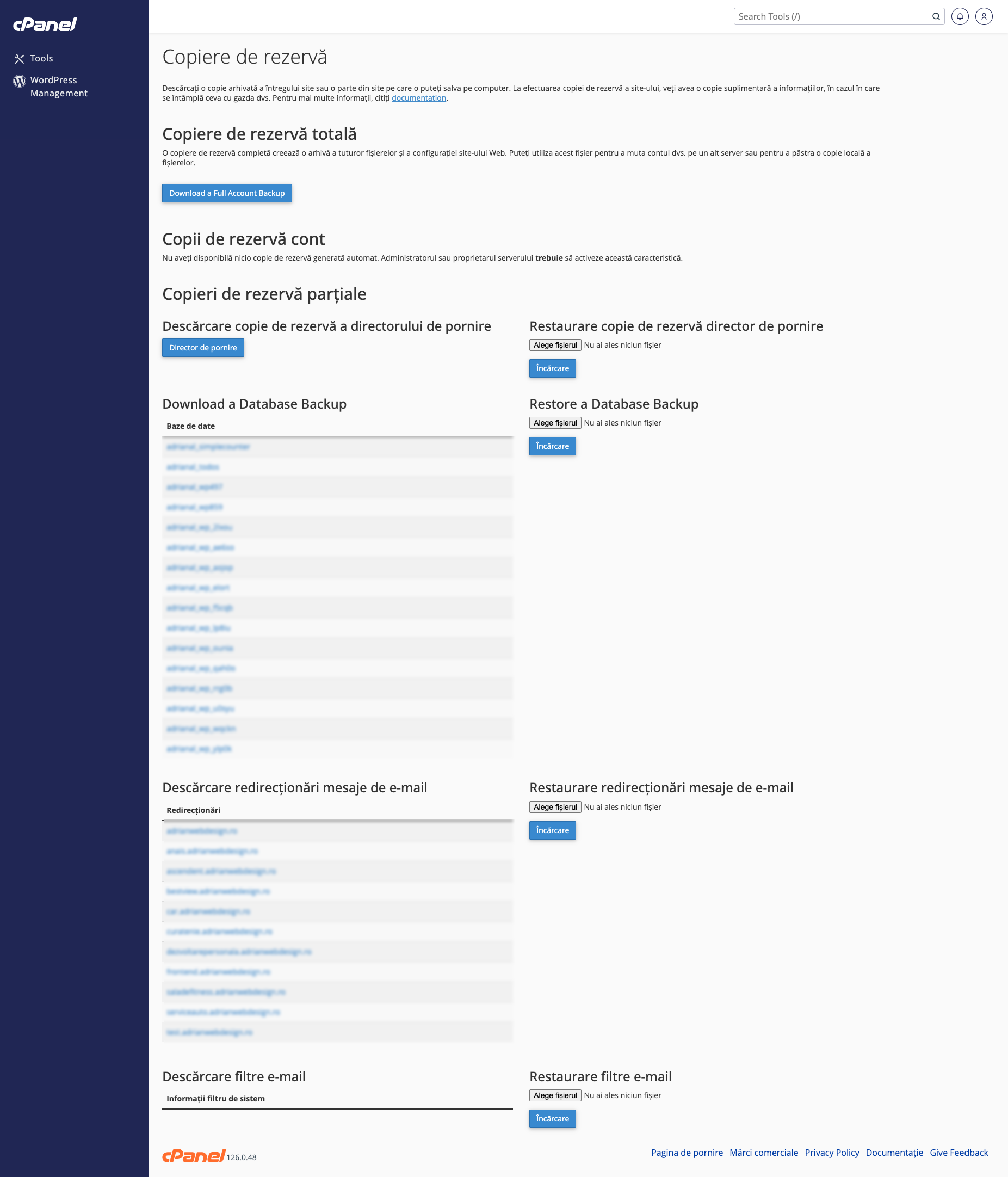
Backup fișiere site
Poți descărca doar fișierele site-ului folosind opțiunea:
Director de pornire
Backup baze de date
Pentru baza de date, folosește secțiunea:
Download a Database Backup
Aici vei vedea lista bazelor de date disponibile pentru descărcare.
Backup emailuri
Poți face backup și pentru:
- redirecționări email
- filtre email
✅ 5. Cum faci restore în cPanel
În aceeași pagină de backup vei găsi și opțiunile pentru restaurare.
Poți restaura:
- fișierele site-ului
- baza de date
- setările email
Restore fișiere
În secțiunea de restaurare selectează fișierul de backup și apasă pe:
Încărcare
Restore baza de date
Procedura este similară: alegi fișierul și îl încarci în cPanel.
După finalizare, site-ul va reveni la versiunea salvată în backup.
✅ 6. Recomandări importante
Pentru o administrare sigură a site-ului, ține cont de următoarele:
- fă backup înainte de orice modificare majoră
- salvează backup-urile și local (pe calculator)
- verifică periodic dacă backup-urile sunt funcționale
- nu te baza doar pe backup-ul automat al hostingului
Procesul de backup și restore în cPanel este esențial pentru siguranța site-ului tău.
În doar câteva minute poți salva o copie completă a site-ului și poți evita pierderea datelor în cazul unor probleme.
Indiferent dacă ai un site de prezentare, un blog sau un magazin online, backup-ul trebuie să facă parte din rutina ta de administrare.