
Procesul de creare subdomeniu cPanel este una dintre cele mai utile funcționalități atunci când administrezi un website. Subdomeniile îți permit să organizezi mai bine conținutul site-ului sau să creezi secțiuni separate pentru diferite proiecte.
De exemplu, poți avea un blog, o zonă de testare sau un magazin online pe un subdomeniu.
Dacă domeniul tău principal este:
domeniultau.ro
poți crea subdomenii precum:
- blog.domeniultau.ro
- shop.domeniultau.ro
- test.domeniultau.ro
- clienti.domeniultau.ro
În acest tutorial vei afla exact cum se face creare subdomeniu cPanel, pas cu pas.
Dacă vrei să descoperi și alte funcționalități utile pentru administrarea hostingului, poți consulta și categoria tutoriale cPanel.
✅ 1. Ce este un subdomeniu
Un subdomeniu este o extensie a domeniului principal care permite organizarea conținutului unui website în secțiuni separate.
Prin creare subdomeniu cPanel poți crea zone independente ale site-ului tău, fiecare având propriul folder și propriul conținut.
De exemplu:
blog.domeniultau.ro
Acest subdomeniu poate avea propriul site WordPress sau propriile fișiere separate de site-ul principal.
✅ 2. De ce este utilă crearea unui subdomeniu
Operațiunea de creare subdomeniu cPanel este foarte utilă în multe situații.
Organizarea conținutului
Poți separa diferite secțiuni ale site-ului precum blogul sau magazinul online.
Testarea site-ului
Mulți dezvoltatori folosesc subdomenii pentru testarea noilor versiuni ale site-ului.
Crearea unei zone pentru clienți
Poți crea o zonă dedicată clienților sau partenerilor.
Proiecte separate
Un subdomeniu poate găzdui o aplicație web sau un proiect complet diferit de site-ul principal.
✅ 3. Cum faci creare subdomeniu cPanel
Procesul de creare subdomeniu cPanel este foarte simplu și durează doar câteva minute.
Pasul 1 – Accesează panoul cPanel
Autentifică-te în contul tău de hosting și intră în panoul de control cPanel.
În interfața principală caută secțiunea:
Domenii
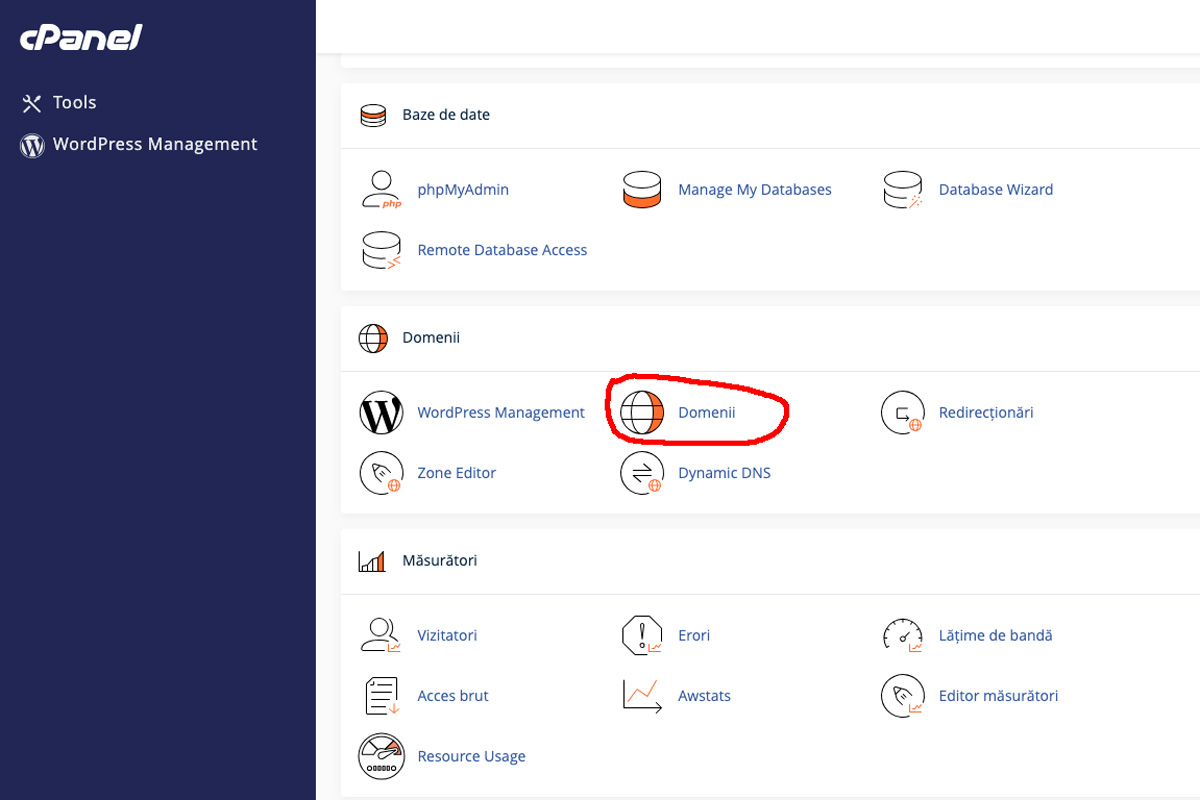
Apasă pe opțiunea Domenii pentru a accesa pagina de gestionare a domeniilor și subdomeniilor.
Pasul 2 – Introdu numele subdomeniului
În pagina deschisă vei vedea formularul pentru crearea unui domeniu sau subdomeniu nou.
În câmpul Domeniu introdu numele subdomeniului dorit.
De exemplu:
testare.adrianwebdesign.ro
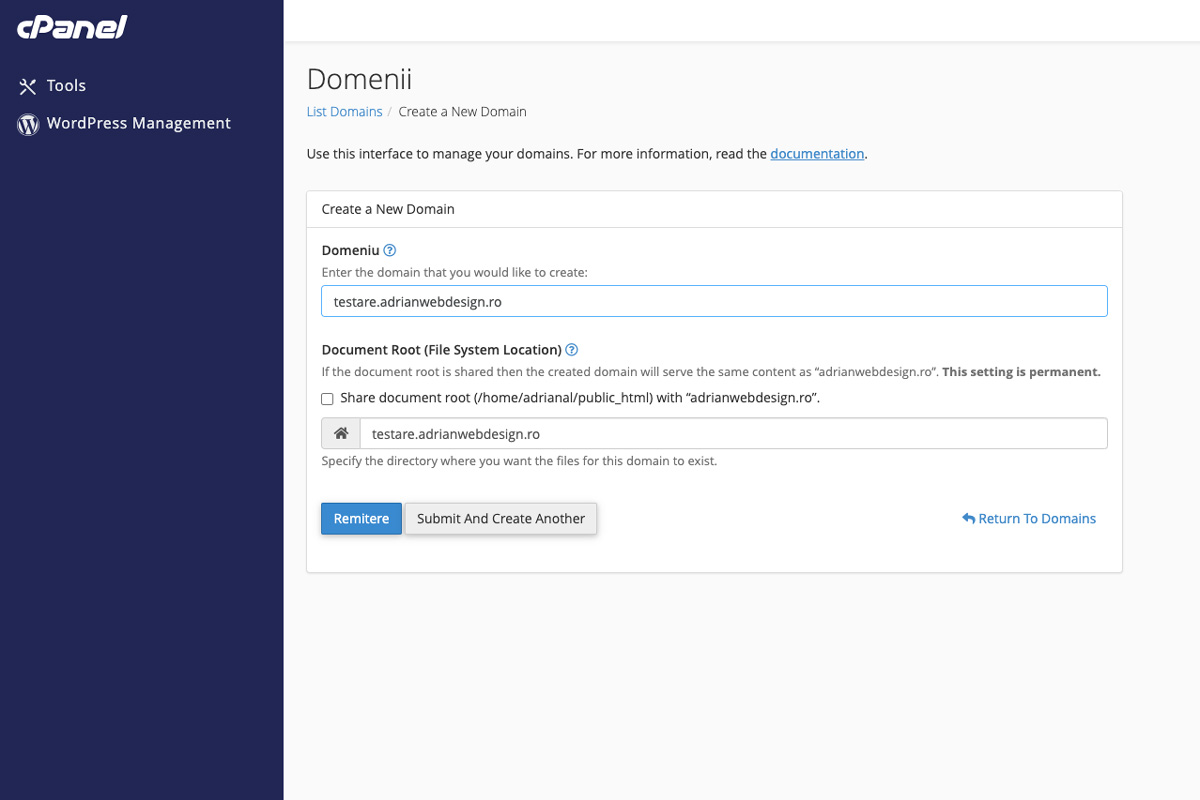
După introducerea subdomeniului, cPanel va genera automat și locația folderului în care vor fi salvate fișierele.
În funcție de configurația serverului de hosting, acest folder poate fi creat fie în directorul public_html, fie direct în directorul principal al contului.
Pasul 3 – Opțiunea Share document root
În formular vei observa opțiunea:
Share document root with domeniul principal
Această opțiune determină modul în care va funcționa subdomeniul.
Dacă bifezi „Share document root”
Subdomeniul va utiliza același folder ca domeniul principal.
Astfel:
adrianwebdesign.ro
testare.adrianwebdesign.ro
vor afișa același conținut.
Această opțiune este utilă în situații precum:
- crearea unor aliasuri pentru domeniu
- accesarea aceluiași site prin mai multe adrese
- testarea unor redirecționări
Dacă NU bifezi „Share document root”
cPanel va crea automat un folder separat pentru subdomeniu.
În funcție de configurația serverului, acesta poate fi:
/home/utilizator/public_html/subdomeniu
sau
/home/utilizator/subdomeniu.domeniu.ro
În acest caz subdomeniul va avea propriul site și propriile fișiere.
Aceasta este varianta utilizată cel mai frecvent pentru:
- instalarea unui site nou
- instalarea WordPress pe subdomeniu
- crearea unui mediu de test
Pasul 4 – Creează subdomeniul
După configurarea opțiunilor apasă pe butonul:
Remitere
Procesul de creare subdomeniu cPanel este finalizat imediat.
Subdomeniul va deveni activ în câteva momente, iar fișierele pot fi încărcate în folderul stabilit automat de cPanel.
Dacă ai ales varianta fără Share document root, trebuie să încarci fișierele site-ului în folderul subdomeniului pentru ca acesta să afișeze conținutul dorit.
✅ 4. Unde găsești fișierele subdomeniului
După ce finalizezi procesul de creare subdomeniu cPanel, fișierele subdomeniului vor fi salvate într-un folder dedicat.
Acesta se găsește de obicei în:
public_html/subdomeniu sau /subdomeniu
Poți accesa acest folder din:
- File Manager din cPanel
- FTP (FileZilla)
Aici poți încărca fișierele site-ului sau instala o aplicație precum WordPress.
✅ 5. Probleme frecvente după creare subdomeniu cPanel
În unele cazuri pot apărea mici probleme după creare subdomeniu cPanel.
- subdomeniul nu se deschide imediat
- propagarea DNS poate dura câteva minute
- folderul subdomeniului este gol
De obicei aceste situații se rezolvă rapid după încărcarea fișierelor sau după actualizarea DNS.
✅ 6. Întrebări frecvente
Pot crea mai multe subdomenii?
Da. Majoritatea pachetelor de hosting permit crearea mai multor subdomenii.
Pot instala WordPress pe subdomeniu?
Da. Poți instala WordPress sau orice alt CMS pe subdomeniu.
Subdomeniul afectează site-ul principal?
Nu. Subdomeniul este independent și nu afectează funcționarea site-ului principal.
Procesul de creare subdomeniu cPanel este rapid și foarte util pentru organizarea unui website.
În doar câteva minute poți crea o secțiune complet separată a site-ului tău, cu propriile fișiere și funcționalități.
Dacă administrezi un site sau dezvolți proiecte web, subdomeniile sunt o metodă excelentă pentru testare, dezvoltare și organizarea conținutului.